 WhisperHUB
ブログ / ICレコーダー音源をPCで文字起こしする手順
ハウツー
ICレコーダーの音源をPCで文字起こしする3ステップ
ICレコーダーは今も、会議・取材録音の最も信頼できる道具です。録った音源をPCで文字にするまでは、実質「つなぐ→コピーする→ドロップする」の3ステップ。この記事でつまずきポイントごと解説します。
3ステップの手順
- レコーダーをPCにつなぐ。 多くのICレコーダーはUSBでつなぐと「外部ドライブ」として認識されます。microSDカード型なら、カードを抜いてカードリーダーでもOKです。
- 音声ファイルをPCにコピーする。 RECORDERやVOICEといったフォルダの中に、日付順のファイルが入っています。レコーダー内で再生せず、必ずPCにコピーしてから作業してください(後述)。
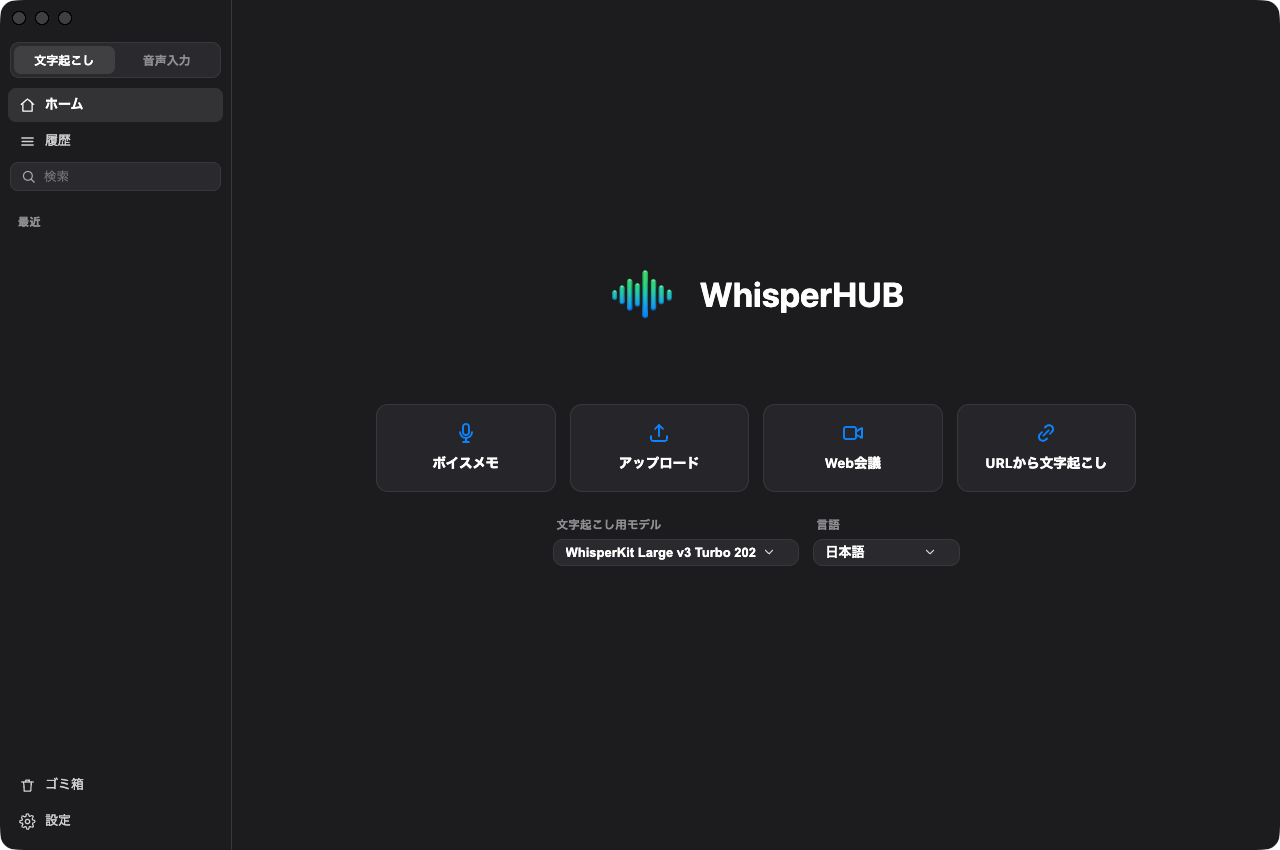
- 文字起こしアプリにドロップする。 WhisperHUBならホーム画面にファイルをドラッグ&ドロップするだけで、話者分離つきの文字起こしが始まります。処理はPC内で完結し、音声は外部に送信されません。
ファイル形式は気にしなくていい
ICレコーダーの録音形式はMP3・WAV・WMAなど機種によって様々ですが、主要な音声形式はそのまま処理できるのが現代の文字起こしアプリです。「MP3とPCMどっちで録るべき?」と迷ったら、長時間録音ならMP3(容量小)、音質最優先ならPCM(WAV)で構いません。文字起こし精度への影響は、形式の差よりマイクとの距離の差の方が圧倒的に大きいです(録音のコツ/形式の基礎知識はこちら)。
つまずきポイント集
| 症状 | 原因と対処 |
|---|---|
| PCがレコーダーを認識しない | 充電専用ケーブルの可能性。データ通信対応ケーブルに替える |
| ファイルが大量にあってどれかわからない | ファイルの更新日時でソート。録音直後にPCへ移す習慣が一番の予防 |
| 1つの会議が複数ファイルに分割されている | 長時間録音の自動分割仕様。順番に処理し、テキストを結合(長時間音源の記事) |
| 処理はできたが誤認識が多い | ほぼ録音品質の問題。次回はレコーダーを話者に近づける |
レコーダー内のファイルを直接処理しない理由: USB接続中の転送は不安定になることがあり、処理中の切断はエラーのもとです。PCのローカルディスクにコピーしてから処理する方が確実で、レコーダー側の原本もバックアップとして残ります。
レコーダーがない日は、スマホで録ればいい
ICレコーダーを忘れた日・急な打ち合わせでは、スマホの標準ボイスメモが立派な代替機になります。考え方は同じで、「スマホ=録音装置、PC=処理装置」という分業です。
- 録音はスマホ標準アプリでOK。 専用アプリは不要です。マイク(スマホ下部)を話者に向けて置くことだけ意識してください。
- PCへの移動はAirDropかケーブルで。 機密案件なら、クラウドストレージを経由しない移動手段を選べば「外部サーバーに触れない」フローを保てます。
- スマホ内の文字起こしアプリと迷ったら。 スマホ完結型は手軽ですが、処理がクラウド送信になるものがほとんどで、月の時間上限もあります。機密性・分量のどちらかが重い録音は、PCのローカル処理に運ぶ方が合理的です。
これから買う人へ — レコーダー選びの3条件
- USBマスストレージ対応(=PCにつなぐだけでドライブに見える)。専用ソフト必須の機種は避けるのが無難です。
- 単一指向性/会議モードの切り替えがあると、対面取材と会議室の両方で使えます。
- 電池持ちと容量。3時間会議×数本を余裕で録れるかを目安に。高級機よりも「置き場所の工夫」の方が精度に効くので、価格は程々で十分です。
レコーダーの中の録音、今日文字にしてみませんか
登録もカード入力もなく、ダウンロードした瞬間から試せます。溜まっている録音1本で、3ステップの手軽さを確かめられます。
ローカル文字起こしでは、音声を外部サーバーへ送信しません。
登録なしで始められます・7日間すべての機能・Mac / Windows