ガイド / はじめに / 無料トライアルとライセンス認証
無料トライアルとライセンス認証
WhisperHUBは7日間の無料トライアルから始まります。気に入ったらライセンスを購入して、キーを入力するだけで使い続けられます。
最終更新: 2026-08-19
7日間の無料トライアル
アプリを初めて起動した瞬間から、7日間の無料トライアルが自動で始まります。
- アカウント登録・メールアドレス・クレジットカードは不要です。
- トライアル中はすべての機能を制限なく使えます。
- 残り日数は 設定 → ライセンス でいつでも確認できます。
- 再インストールしてもトライアルはリセットされません(端末単位で管理されます)。
アンケートに答えると7日延長できます
使い始めて3日ほど経つと、アプリ内で感想アンケートのご案内が表示されます。ご回答いただくと、トライアルが7日延長されます(合計14日)。
- 案内の「アンケートを開く」を押すと、ブラウザでアンケートが開きます(匿名・2分ほど)。
- 回答し終わると、最後に合言葉が表示されます。
- その合言葉をアプリに入力すると、その場で延長されます。
- 延長は1台につき1回です。
- 案内を閉じたあとでも、設定 → 一般 → 感想を送る からいつでも回答・延長できます。
- アンケートは匿名です。回答内容とお使いの端末が結びつくことはありません。
- 音声や文字起こしの中身が送られることは一切ありません。
トライアルが終了したら
これまでの文字起こし結果の閲覧・書き出しは、そのまま続けて使えます。 あなたのデータをロックすることはありません。
ロックされるのは新規の文字起こし・音声入力だけです。続けて使うには、ライセンスを購入して認証してください。プランは 料金プラン をご覧ください。
ライセンスキーの認証(購入後)
ライセンスを購入すると、ライセンスキーが購入完了画面とメールで届きます。
- アプリの 設定 → ライセンス を開きます。
- 届いたライセンスキーを入力欄に貼り付けます(形式は
WH-XXXX-XXXX-XXXX)。 - 「認証」を押せば完了です。
認証に成功すると、お礼と感想アンケートのご案内が一度だけ表示されます(v1.2.12以降)。閉じれば次からは出ません。設定 → このアプリについて からいつでも開けます。
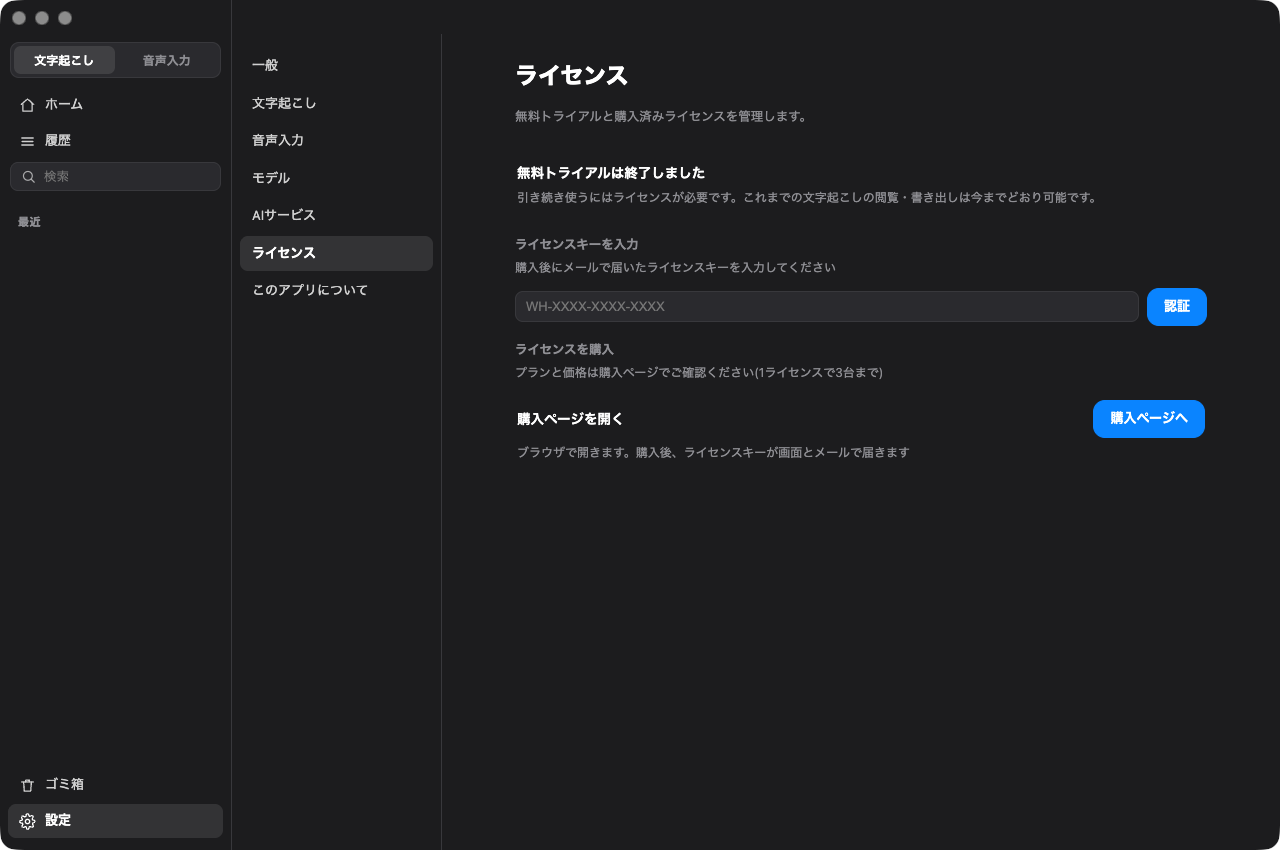
認証後もアプリはオフラインで使えますが、おおむね30日に1回、オンラインでのライセンス確認が行われます。長期間オフラインが続くと、次回のオンライン時に確認が必要になります。認証できないときは ライセンス認証できないとき をご覧ください。
1ライセンスで3台まで
1つのライセンスキーで、最大3台のPCを認証できます(Mac・Windowsの混在も可)。
- 機種変更・買い替えのときは、旧端末の 設定 → ライセンス で「認証を解除」を押すと台数が1つ空き、新しい端末で認証できます。
- 3台の上限に達した状態で新しい端末を認証しようとすると、その旨が表示されます。まず使わなくなった端末の認証を解除してください。