 WhisperHUB
ブログ / インタビュー音源をオフラインで文字起こしする
実務ガイド
インタビュー音源をオフラインで文字起こしする — ライターの環境構築
「取材音源は外部に出さない」——取材先との約束や媒体の規定でそう決まっているライター・記者の方へ。ネットに繋がず、PCの中だけで文字起こしを完結させる環境は、いま普通のノートPC1台で作れます。準備から原稿化までの実務フローをまとめました。
なぜ「オフラインで完結」が要件になるのか
取材音源には、公開前の情報・オフレコ発言・取材対象者の個人情報が含まれます。多くの場合、問題はセキュリティ技術ではなく約束です。「録音はこちらで管理し、外部に出しません」と取材先に伝えた瞬間、クラウドの文字起こしサービスに音源を送ることはその約束と矛盾し得ます。編集部によっては、外部サービスへの音源アップロードを明示的に禁じているところもあります。
オフラインで動く環境なら、この問題は構造的に発生しません。「音源はこのPCから出ていません」と、仕組みごと説明できるからです。規程・契約面の整理は 社外秘の録音をアップロードせずに文字起こしする方法 に詳しく書きました。
準備 — 一度だけやること(所要15分)
ローカル文字起こしは、最初にAIモデルをPCに取り込むときだけネット接続が必要です。取り込んでしまえば、文字起こし自体はオフラインで動きます(このほかライセンス認証の確認で30日に1回だけ通信が必要ですが、音声や文字起こし内容は送信されません)。
- アプリをインストールする。 WhisperHUBの場合、アカウント登録は不要で、開いた時点から14日間の無料トライアルが始まります。
- 文字起こしモデルをダウンロードする。 精度と速度のバランスで選べます(145MB〜)。迷ったら標準のままで問題ありません。これはモデルの取得であって、音源の送信ではありません。
- 手持ちの過去音源で1本試す。 自分のPCでの処理速度と精度をここで把握しておくと、締切から逆算できるようになります。
取材当日〜文字起こしのフロー
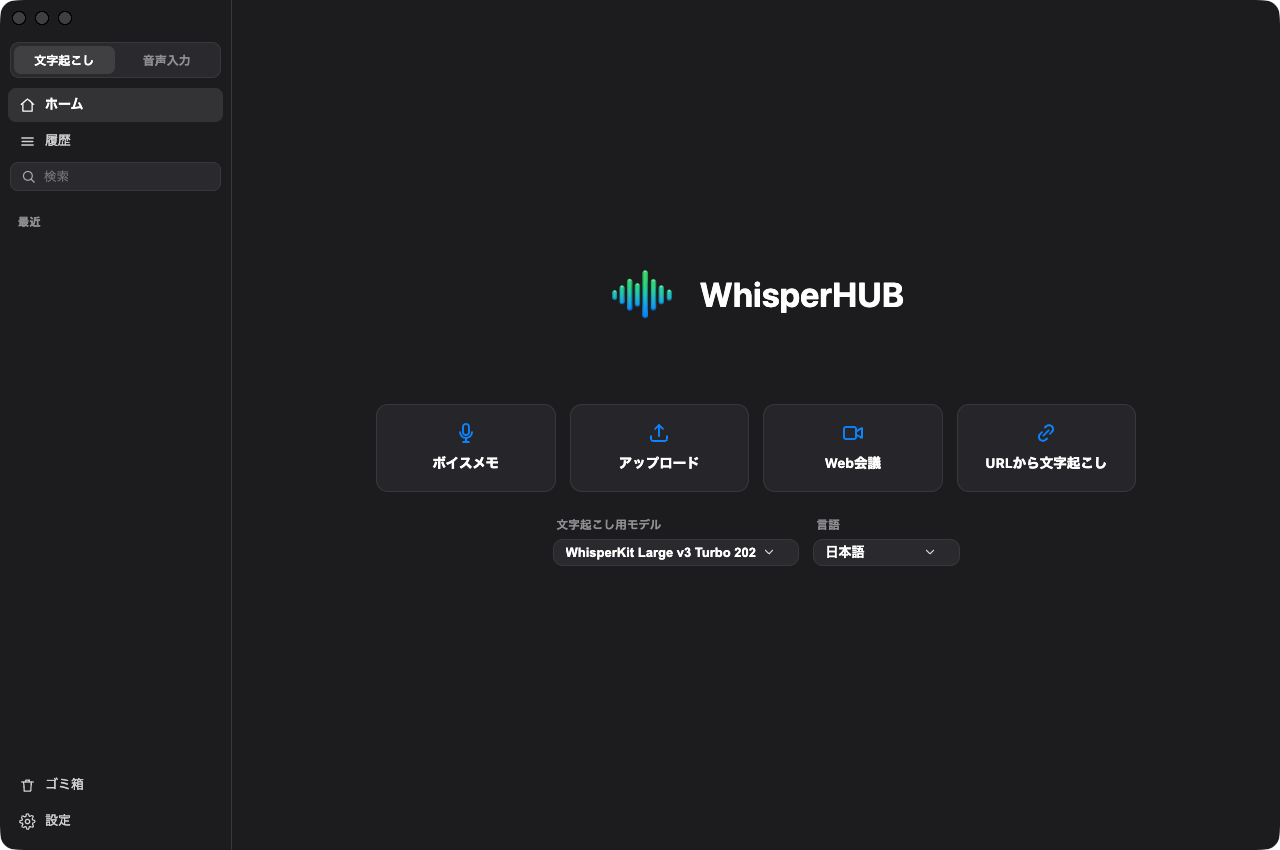
- 録音はいつもの機材でも、アプリでも。 ICレコーダーやスマホの音声ファイル(m4a/mp3/wav等)を使えるほか、対面取材ならWhisperHUBの録音ボタン(ボイスメモ)でその場で録音→そのまま文字起こしもできます。オンライン取材はWeb会議録音が使えます。
- 音源をPCに移し、アプリにドロップ。 それだけで文字起こしが始まります。Wi-Fiを切った状態でも動きます(検証記事: Wi-Fiを切っても文字起こしできるのか)。
- 移動中・帰りの新幹線や機内でも処理できる。 オフラインで動くということは、電波のない場所が作業時間になるということです。取材直後の記憶が新しいうちに文字を確認できます。
- 話者分離で「質問」と「回答」を分ける。 インタビューは2人の会話なので話者分離と相性がよく、人数を2人と指定すると精度が上がります(話者分離の仕組みと精度の正直な話)。
文字起こしから原稿化まで
- タイムスタンプで音源に戻れる。 ニュアンスが大事な発言は、該当箇所をクリックして原音を聞き直しながら整えます。「文字起こしを全文信じない」のはローカルでもクラウドでも同じです。
- テキストをコピーして、いつものエディタへ。 構成作業は使い慣れたツールでどうぞ。
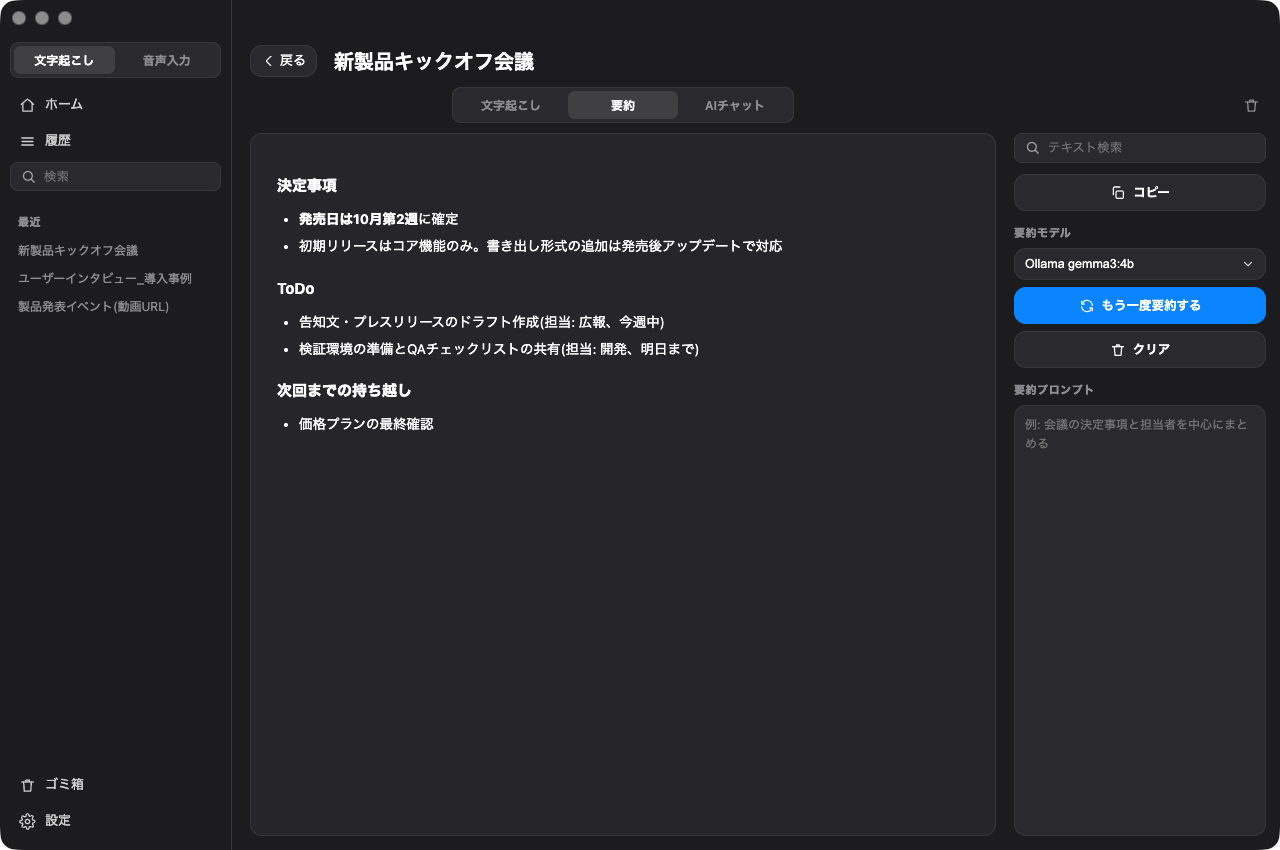
- 要約もPC内で。 長いインタビューの構成を考える取っかかりに、ローカルLLM(同梱)での要約が使えます。これも外部送信なしです。
つまずきやすいポイント
- 初回だけ「初期化中…」で待たされる。 故障ではなく、Macではモデルの最適化が初回のみ走ります。2回目以降は一瞬です。
- 録音品質が精度を決める。 どんな音声認識でも、マイクから遠い・雑音が多い音源は精度が落ちます。レコーダーを話者の近くに置くのが最も効く対策です。
- 締切直前に初挑戦しない。 処理速度はPCによって違います。まず過去音源で試し、自分の環境の所要時間を把握してから実戦投入してください。
次の取材から、音源を外に出さない環境へ
アカウント登録もクレジットカードも不要。過去の取材音源1本で、精度と速度を確かめてください。
音声は1秒も外に出ません。
14日間無料・全機能・macOS(Apple Silicon)/ Windows対応