ガイド / はじめに / 5分クイックスタート
5分クイックスタート
インストール直後から、最初の文字起こしを終えるまでを最短で。難しい設定はありません。まずは1回、文字にしてみましょう。
最終更新: 2026-07-26
この手順はローカル利用(基本の使い方)で進めます。音声は1秒も外に出ません。アカウント登録・メールアドレス・APIキーはいっさい不要です。初回起動と同時に7日間の無料トライアルが始まっています。
アプリのインストールがまだの方は、先に インストールと初回起動 を済ませてください。
STEP 1 — 文字起こし用モデルを準備する
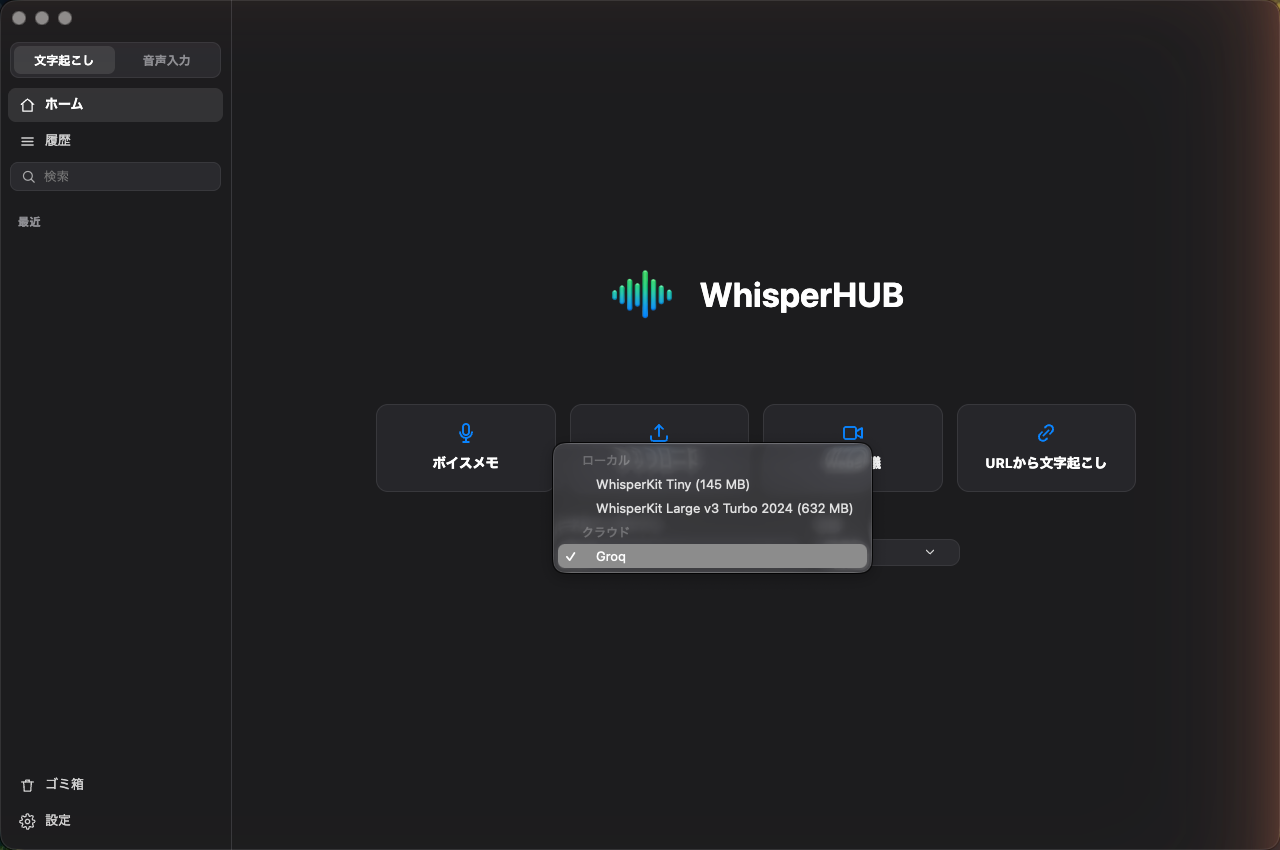
WhisperHUB はお使いのPCの中で文字起こしを行います。そのため、最初に一度だけ「文字起こし用モデル」をダウンロードします(2回目以降は不要です)。
- ホーム画面の 「文字起こし用モデル」 から、使うモデルを選びます。迷ったら標準のモデルのままで構いません。
- 未ダウンロードのモデルを選ぶと、そのままダウンロードが始まります(モデルにより数百MB〜数GB。回線により数分かかります)。
- ダウンロード後、初回だけ 「準備中…」 と表示されます。準備が終わると文字起こしできる状態になります。
「準備中…」から進まない? 故障ではありません。特にMacでは初回のみ、モデルを最適化するために少し時間がかかることがあります(数十秒程度)。そのままお待ちください。2回目以降は一瞬で終わります。
STEP 2 — 音声を文字起こしする
文字起こしの入口は4つあります。まずはお手持ちの音声ファイルをアップロードするのが一番かんたんです。
| アップロード | まずはこれ。 | 音声・動画ファイルをドロップ、または選んで文字起こし |
| ボイスメモ | その場で録音 | マイクで録音して、そのまま文字起こし |
| Web会議 | 会議を録る | ZoomやMeetなどの通話音声を録音して文字起こし |
| URL | リンクから | 音声・動画のURLを貼り付けて文字起こし |
- ホーム画面に、文字起こししたい音声・動画ファイルをドラッグ&ドロップします(または「アップロード」ボタンから選択)。
- 自動で文字起こしが始まります。進み具合が画面に表示されます。
- 終わると、文字起こし結果の画面が開きます。
録音(ボイスメモ・Web会議)を使うときは、初回にマイクなどの許可が必要です。詳しくは マイクの許可 をご覧ください。ファイルのアップロードだけなら許可は不要です。
STEP 3 — 結果を確認して活用する
文字起こし結果の画面では、次のことができます。
- 本文の確認と再生 — 下部の再生バーで音声を聞きながら内容を確認できます。
- コピー・書き出し — テキストのコピーのほか、Word・PDF・字幕など9つの形式でファイルに書き出せます。
- 話者の表示・編集 — 話者分離をオンにしていると、「誰が話したか」で区切って表示されます。
- 要約 / 翻訳 / AIチャット — 上部のタブから、内容の要約・翻訳・AIへの質問ができます(同梱のローカルAIならAPIキー不要。クラウドAIを使う場合のみAPIキーの登録が必要です)。
ここまでで最初の文字起こしは完了です。基本の文字起こしはすべてPCの中だけで完結し、録音も文字も外部に送信されません。
次にやること
- クラウドのAI機能(要約・翻訳・AIチャット)を使いたい → まずは クラウド利用のセットアップ と APIキーの取得ガイド へ。
- ローカルとクラウド、どっちを使うべき? → ローカルとクラウドの違い で使い分けを解説しています。
- うまくいかない → つまずきポイント集(FAQ) をご覧ください。