セットアップガイド / FAQ
つまずきポイント集
セットアップでよくある質問をまとめました。ここで解決しない場合は、ページ末尾のサポート窓口へお気軽にどうぞ。
最終更新: 2026-07-13
インストール・起動
Q. Windowsで「WindowsによってPCが保護されました」と出て進めない
青い警告画面の「詳細情報」をクリックすると「実行」ボタンが現れます。これは署名証明書を持たないアプリすべてに表示されるもので、危険を検知したという意味ではありません。手順の図解はインストールガイドにあります。
Q. Macで「開発元を検証できません」と表示された
Mac版は署名・公証済みのため、公式サイトから正常にダウンロードできていればこの警告は出ません。表示された場合はダウンロードが破損している可能性があるため、いったん削除して再ダウンロードしてください。それでも出る場合はサポートへご連絡ください。
Q. アプリを起動したのにウィンドウが見当たらない
WhisperHUBはメニューバー(Windowsはタスクトレイ)に常駐します。メニューバー/トレイのアイコンをクリックするとウィンドウを再表示できます。
モデルのダウンロード
Q. ダウンロードが100%になったまま動かない
故障ではありません。ダウンロード完了後、初回だけ「初期化中…」(このPC向けの最適化)に数分〜10分ほどかかります。アプリを終了せずお待ちください。詳しくはローカルセットアップの解説へ。
Q. モデルのダウンロードが失敗する
- インターネット接続を確認して、もう一度「ダウンロード」を押してください。
- ディスクの空き容量を確認してください(推奨モデルは632MB。一時領域を含め1〜2GBの空きが安心です)。
- 社内ネットワーク等でダウンロードが制限されている場合は、別の回線でお試しください。
録音・マイク
Q. マイクの許可ダイアログで「許可しない」を押してしまった(Mac)
macOSの仕様で、同じダイアログは二度と表示されません。システム設定 → プライバシーとセキュリティ → マイク でWhisperHUBをオンにしてください。すでにオンと表示されているのに動かない場合は、一覧からWhisperHUBを「−」で削除してからアプリで再度録音を開始すると、登録し直せます。
Q. Web会議の録音で相手の声が入らない(Mac)
相手の音声の取り込みには「画面収録とシステムオーディオ録音」の許可が必要です。システム設定 → プライバシーとセキュリティ → 画面収録とシステムオーディオ録音 でWhisperHUBをオンにしてください。必要な場面ではアプリが案内を表示します。
トライアル・ライセンス
Q. トライアルの残り日数はどこで見られる?
設定 → ライセンス に表示されます。トライアルは初回起動から14日間、全機能を利用できます。
Q. トライアルが終了した。それまでの文字起こしはどうなる?
これまでの結果の閲覧・書き出しはそのまま使えます。ロックされるのは新規の文字起こし・音声入力のみです。続けて使う場合はライセンスを購入し、設定 → ライセンス にキーを入力してください。
Q. 再インストールしたらトライアルはリセットされる?
いいえ。トライアルは端末単位で管理されるため、再インストールしても残り日数は変わりません。
Q. ライセンスキーは何台まで使える?
1ライセンスで3台まで認証できます。買い替えなどで台数を空けたい場合はサポートへご連絡ください。
アップデート
Q. アプリの更新はどうやるの?
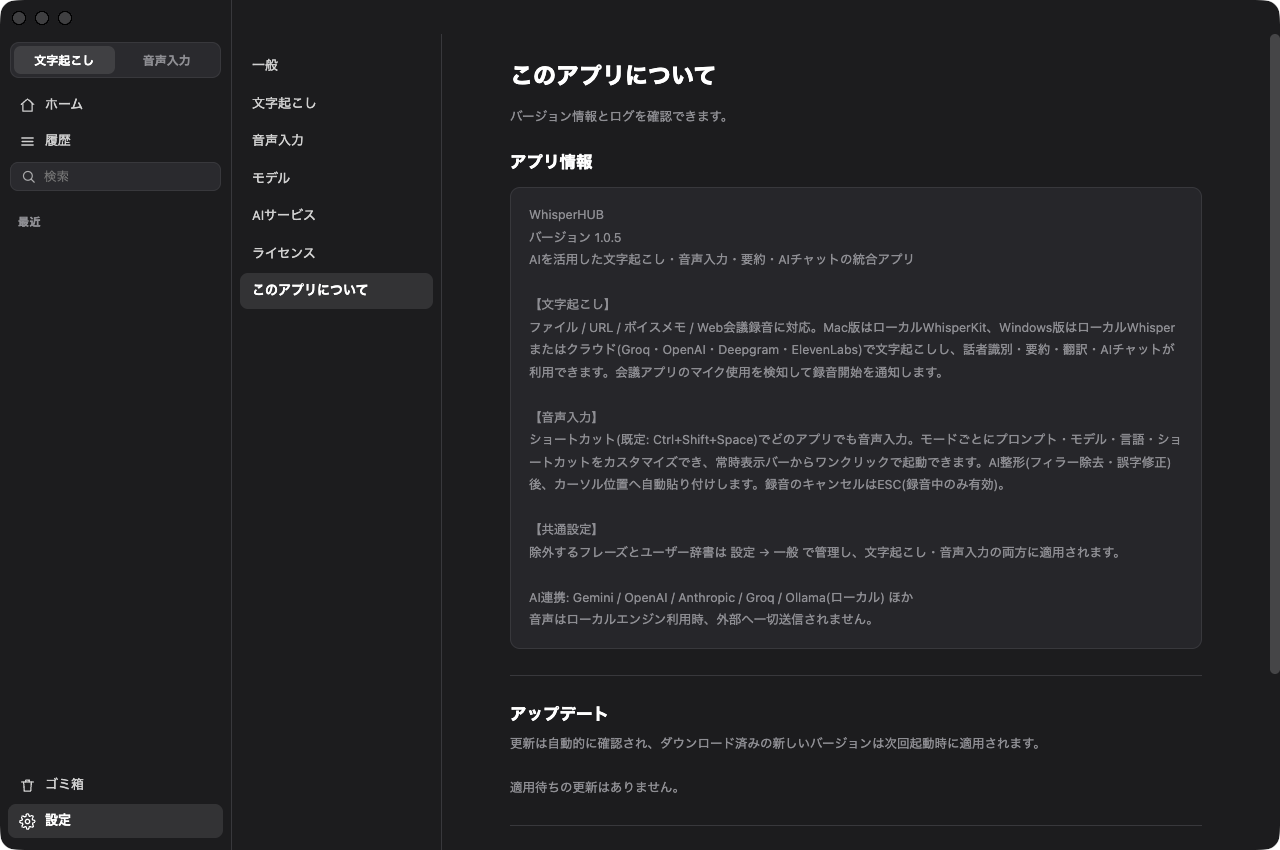
自動です。新しいバージョンは起動中に自動でダウンロードされ、次回起動時に適用されます。今すぐ適用したい場合は 設定 → このアプリについて から実行できます。現在のバージョンも同じ画面で確認できます。