ガイド / AIプロバイダー・接続 / クラウド利用のセットアップ
クラウド利用のセットアップ
クラウド利用は任意のオプションです。お手持ちのAPIキーを登録すると、クラウドの文字起こしエンジンや、AI要約・翻訳・チャットを使えるようになります。基本のローカル文字起こしだけを使う場合、このページの設定は不要です。
最終更新: 2026-07-27 ※画面はMac版です。Windows版も同じ流れで設定できます。
いちばん早い方法 — 初期セットアップから設定する
初回起動時の「WhisperHUB へようこそ」画面で使い方を3つから選べます。クラウドを含む使い方を選ぶと、そのままAPIキーの登録画面に進み、必要な設定がまとめて入ります。以下のSTEP B・Cを手で設定する必要はありません。
| 選ぶもの | 文字起こし | 要約・翻訳・AIチャット | ダウンロード |
|---|---|---|---|
| すべてこのPC内で(おすすめ) | ローカル | ローカルAI | 文字起こしモデル+要約用ローカルAI |
| 音声はPC内・AIだけクラウド | ローカル | クラウドAI | 文字起こしモデルのみ |
| すべてクラウドで | クラウド | クラウドAI | なし |
キー登録画面には、選んだサービスごとのキー取得手順と、発行ページを開くボタンがあります。貼り付けるとその場で接続を確認するので、キーの取り違えにも気づけます。選べるのは、要約にも文字起こしにも使える Groq・OpenAI・その他(OpenAI互換) の3つです(あとで文字起こしにも同じキーを使えるようにするため)。要約だけ Gemini や Anthropic を使いたい場合は、下のSTEP Cの手順で設定画面から登録してください。
まず知っておくこと — ローカルとの違い
| ローカル(基本) | クラウド(オプション) | |
|---|---|---|
| 音声の扱い | PC内で完結・外部送信なし | AI事業者へ送信される |
| 費用 | 追加費用なし・無制限 | API利用料(各社へ直接支払い・無料枠あり) |
| 速度・精度 | PCの性能に依存 | 低スペックPCでも高速・高精度 |
| オフライン | 利用可 | インターネット接続が必要 |
クラウドが向いているのは、PCの性能が控えめで処理が遅い場合や、長時間音源を急いで仕上げたい場合です。エンジンは案件ごとに切り替えられるので、「普段はローカル、急ぎだけクラウド」という使い分けもできます。
STEP A: APIキーを取得する
クラウド利用には、各AI事業者が発行する「APIキー」が必要です。無料で始められるGroqがおすすめです。取得手順は別ページで詳しく解説しています。
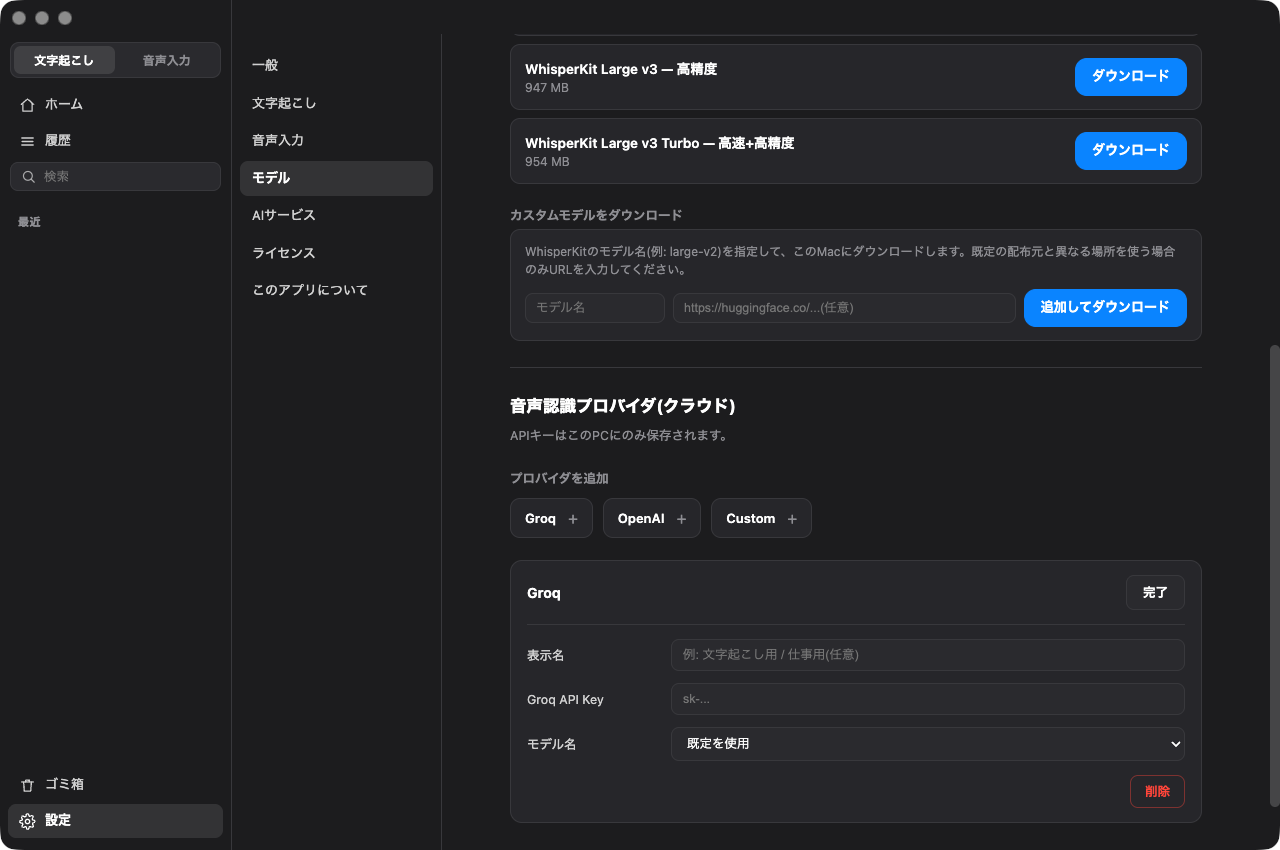
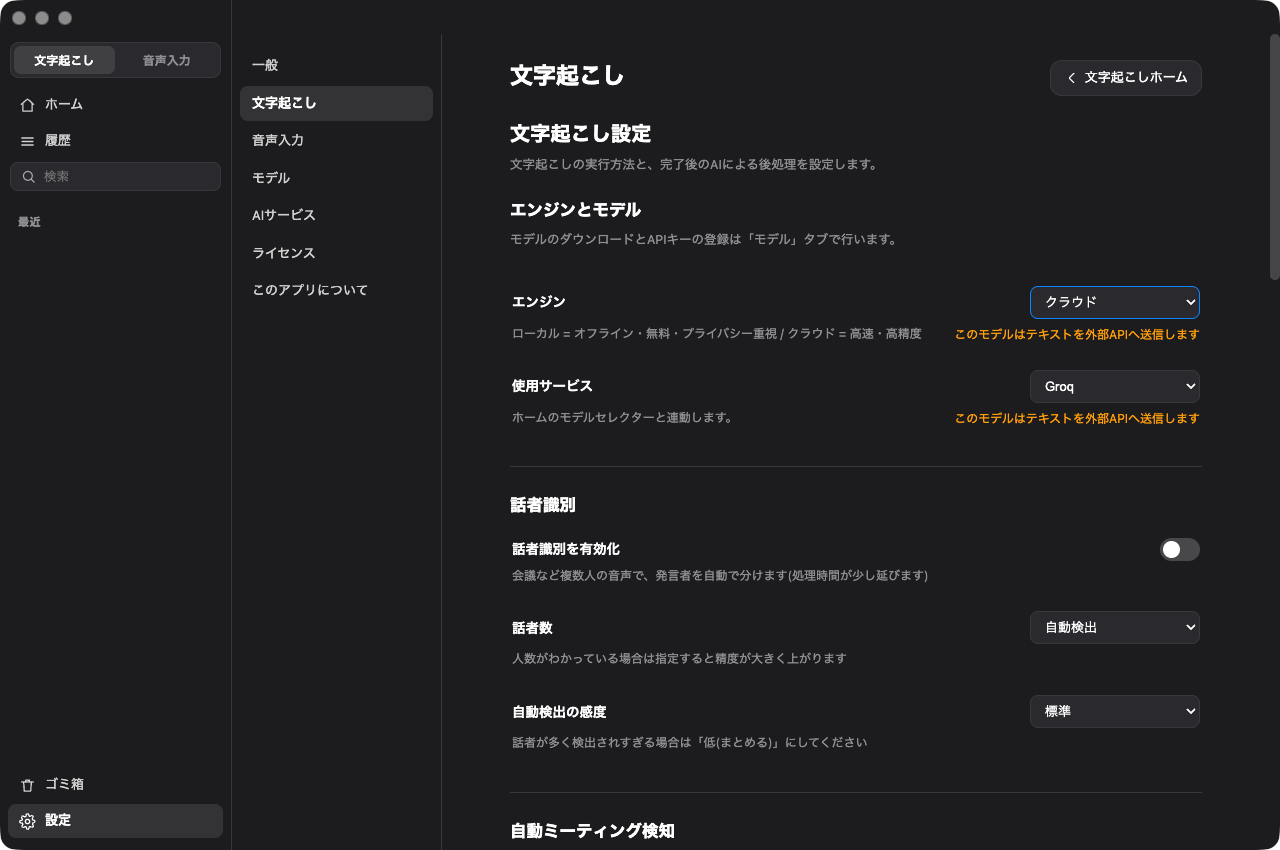
STEP B: クラウド文字起こしを設定する(Groq / OpenAI)
- 設定 → モデル を開き、下へスクロールして「音声認識プロバイダ(クラウド)」へ。
- 「プロバイダを追加」から Groq(または OpenAI)をクリックします。
- カードの「API Key」欄に取得したキーを貼り付け、「完了」を押します。モデル名は「既定を使用」のままで構いません。
- 設定 → 文字起こし の「エンジン」を「クラウド」に切り替えます(ホームの「文字起こし用モデル」からも選べます)。
STEP C: AI要約・翻訳・チャットを設定する(任意)
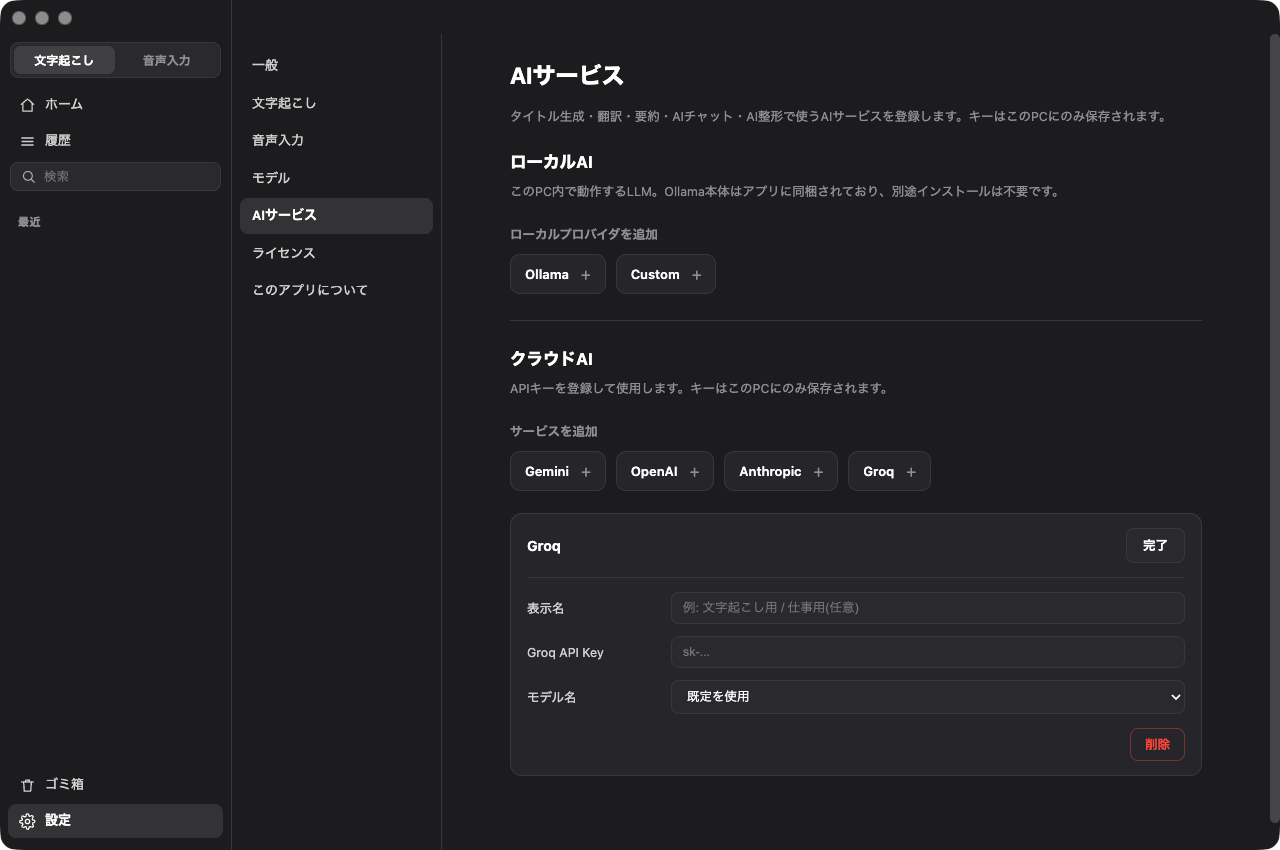
文字起こし結果の要約・翻訳・AIチャットに使うAIは、クラウド文字起こしとは別に登録します。こちらは Gemini / OpenAI / Anthropic / Groq に対応しています。
- 設定 → AIサービス を開きます。
- 「クラウドAI」の「サービスを追加」から使いたいプロバイダをクリックします。
- カードの「API Key」欄にキーを貼り付け、「完了」を押します。要約・翻訳・AIチャットのモデル選択に表示されるようになります。
安全に使うために
- APIキーはパスワードと同じです。他人に教えたり、スクリーンショットやSNSに載せたりしないでください。
- キーはこのPCにのみ保存され、WhisperHUBの運営者に送信されることはありません。
- API利用料は各社との直接契約です。使いすぎが心配な場合は、各社のコンソールで利用上限を設定できます。詳しくはAPIキー取得ガイドの「安全に使うために」をご覧ください。