セットアップガイド / STEP 2
ローカル文字起こしのセットアップ
WhisperHUBの基本はローカル文字起こしです。音声はPCの中だけで処理され、外部に送信されることはありません。APIキー不要・追加費用ゼロ・オフラインでも動作します。必要なのは、最初に一度だけ行うモデルのダウンロードです。
最終更新: 2026-07-13 ※画面はMac版です。Windows版も同じ流れで設定できます。
モデルの選び方 — 迷ったら「推奨」でOK
ローカル文字起こしは「モデル」というAIの頭脳ファイルを使います。大きいモデルほど高精度ですが、ダウンロード容量と処理負荷が増えます。
| モデル | 容量 | 特徴 | こんな人に |
|---|---|---|---|
| Large v3 Turbo 2024 | 632 MB | 高速+高精度(推奨) | まずはこれ。仕事で使う方の標準 |
| Small | 470 MB | バランス型 | 速度優先・下書き用途 |
| Tiny / Base | 145 MB | 最速・精度は低め | 動作確認・メモ用途 |
| Large v3 / Large v3 Turbo | 約950 MB | 高精度 | 推奨モデルで物足りない場合の選択肢 |
モデルは後からいくつでも追加・削除できます。まず推奨モデルで試して、用途に応じて使い分けるのがおすすめです。
モデルをダウンロードする
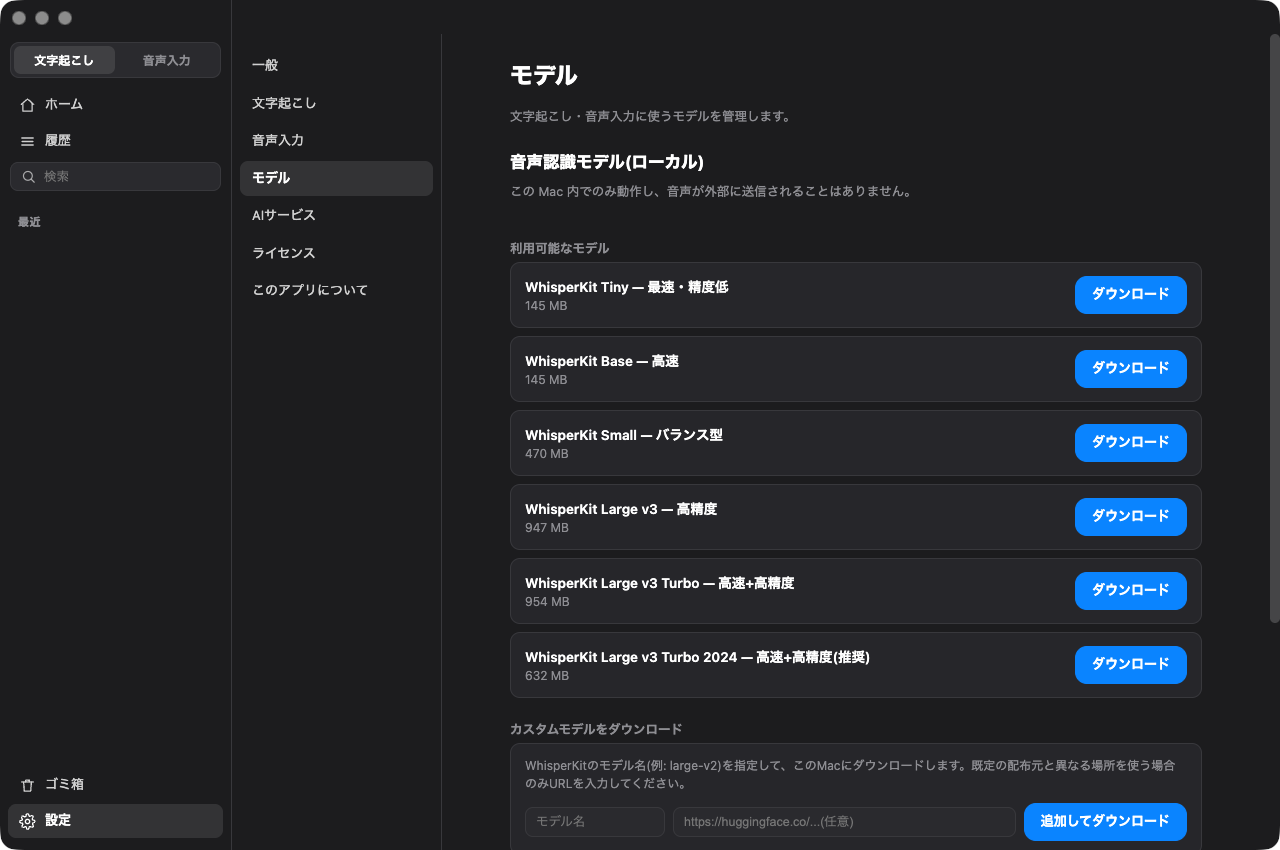
- 左下の「設定」を開き、左メニューの「モデル」を選びます。
- 「利用可能なモデル」から使いたいモデルの「ダウンロード」ボタンをクリックします(迷ったら Large v3 Turbo 2024(推奨))。
- 進捗バーが表示されるので、完了までそのまま待ちます。ダウンロード中に他の画面へ移動しても大丈夫です。
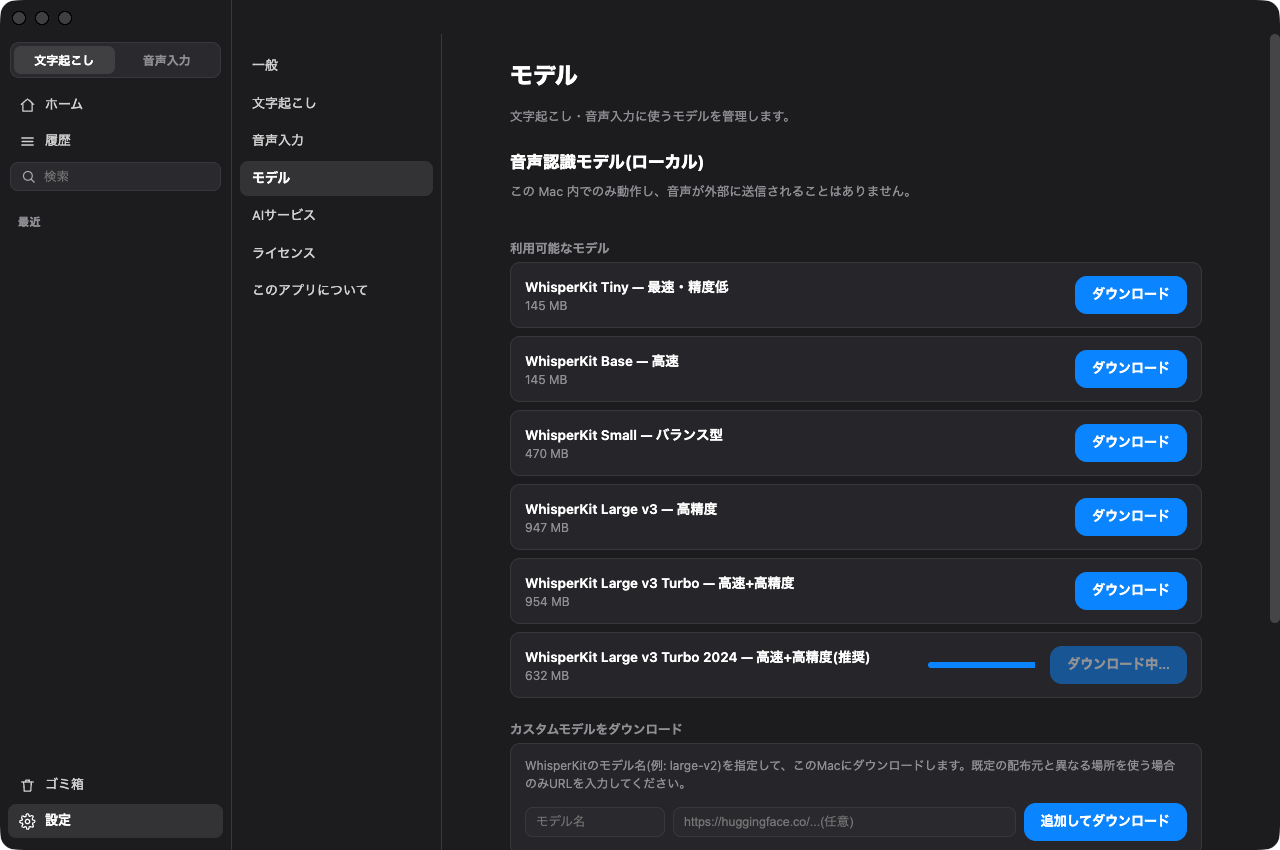
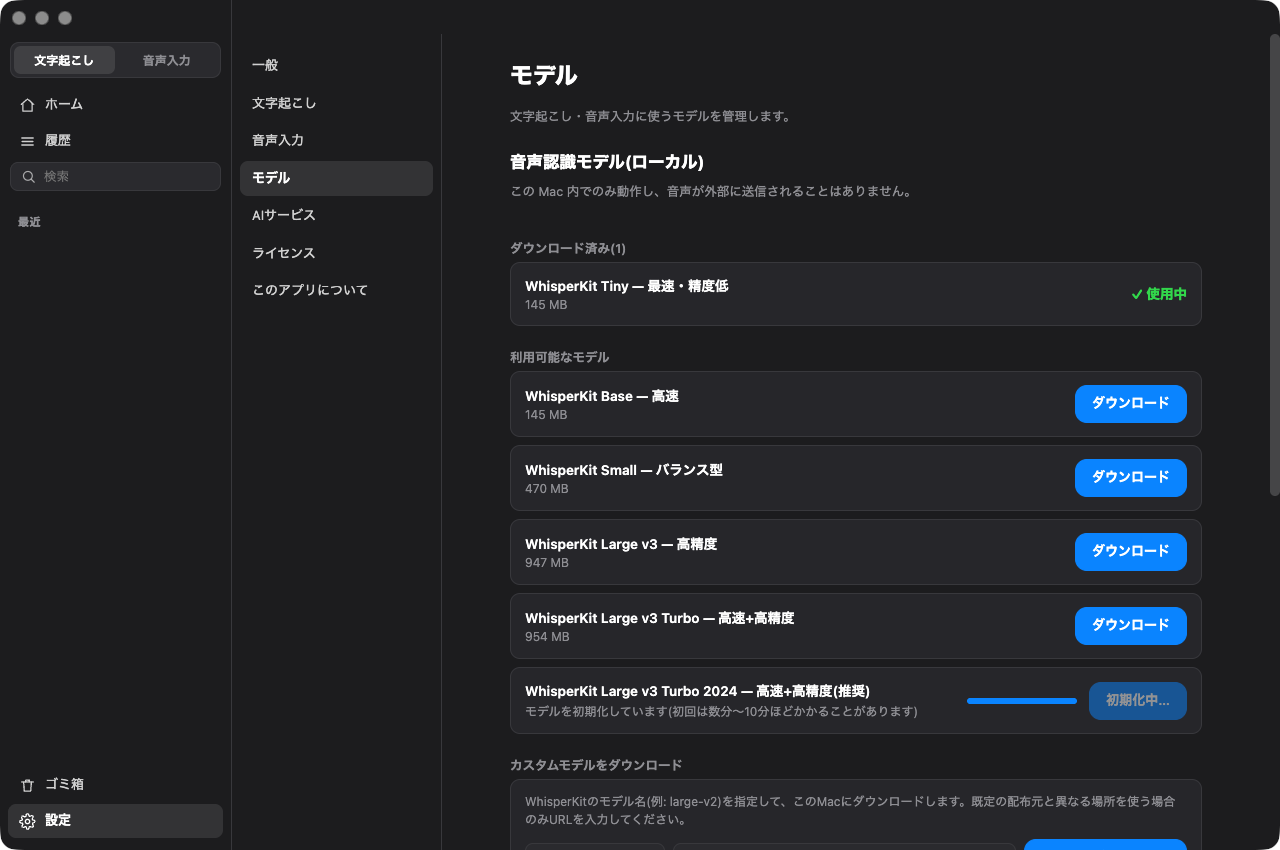
ダウンロード後の「初期化中…」は故障ではありません
ダウンロードが100%になると、続けてモデルの初期化(このPC向けの最適化)が自動で行われます。
初回だけ、数分〜10分ほどかかることがあります。進捗が止まったように見えても処理は進んでいます。アプリを終了せず、そのままお待ちください。2回目以降の起動ではこの待ち時間はありません。
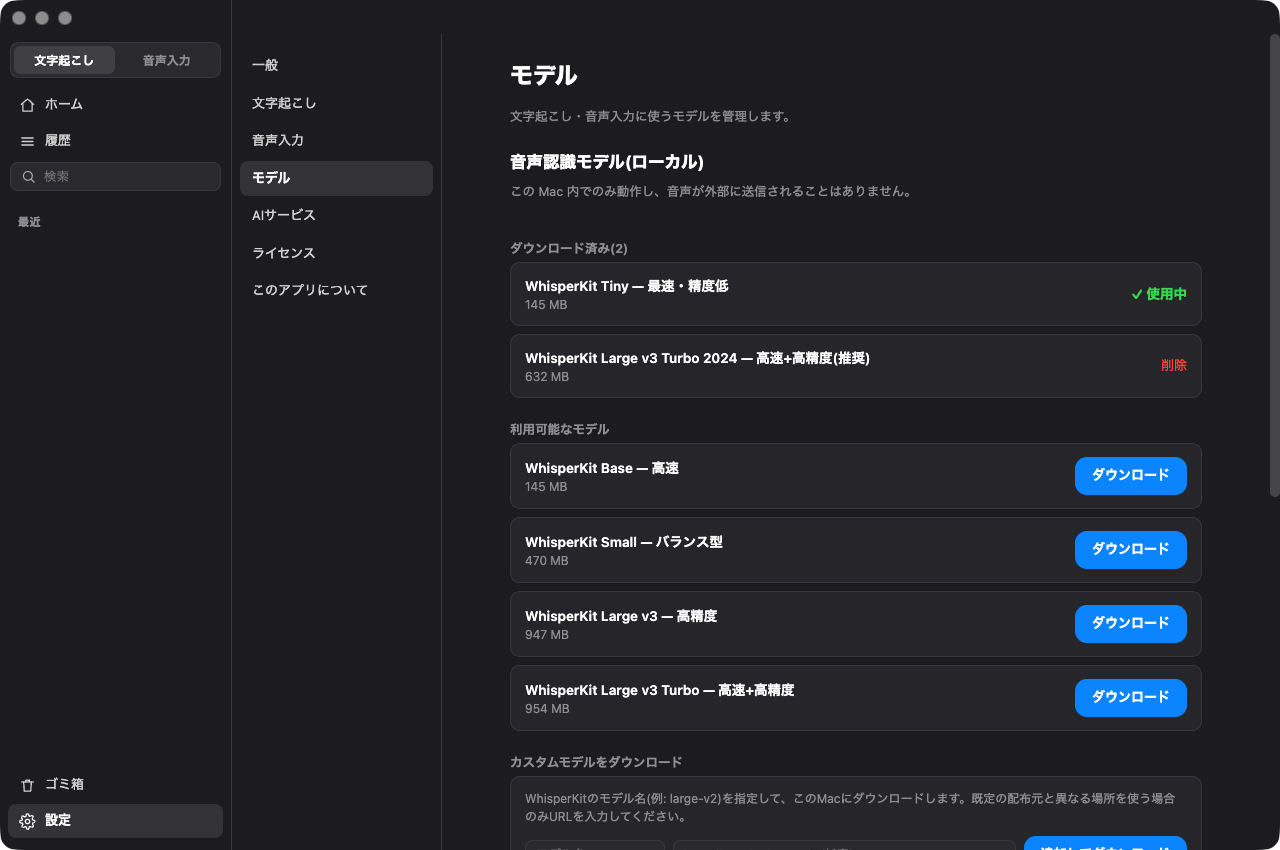
完了すると「ダウンロード済み」の欄にモデルが表示されます。
最初の文字起こしをしてみる
- ホームに戻り、「文字起こし用モデル」でダウンロードしたモデルを選びます。
- 手元の音声ファイルを「アップロード」から選ぶか(ウィンドウへのドラッグ&ドロップでもOK)、「ボイスメモ」で数秒話して試します。
- 処理が終わると結果画面が開きます。以後の文字起こしは「履歴」からいつでも見返せます。
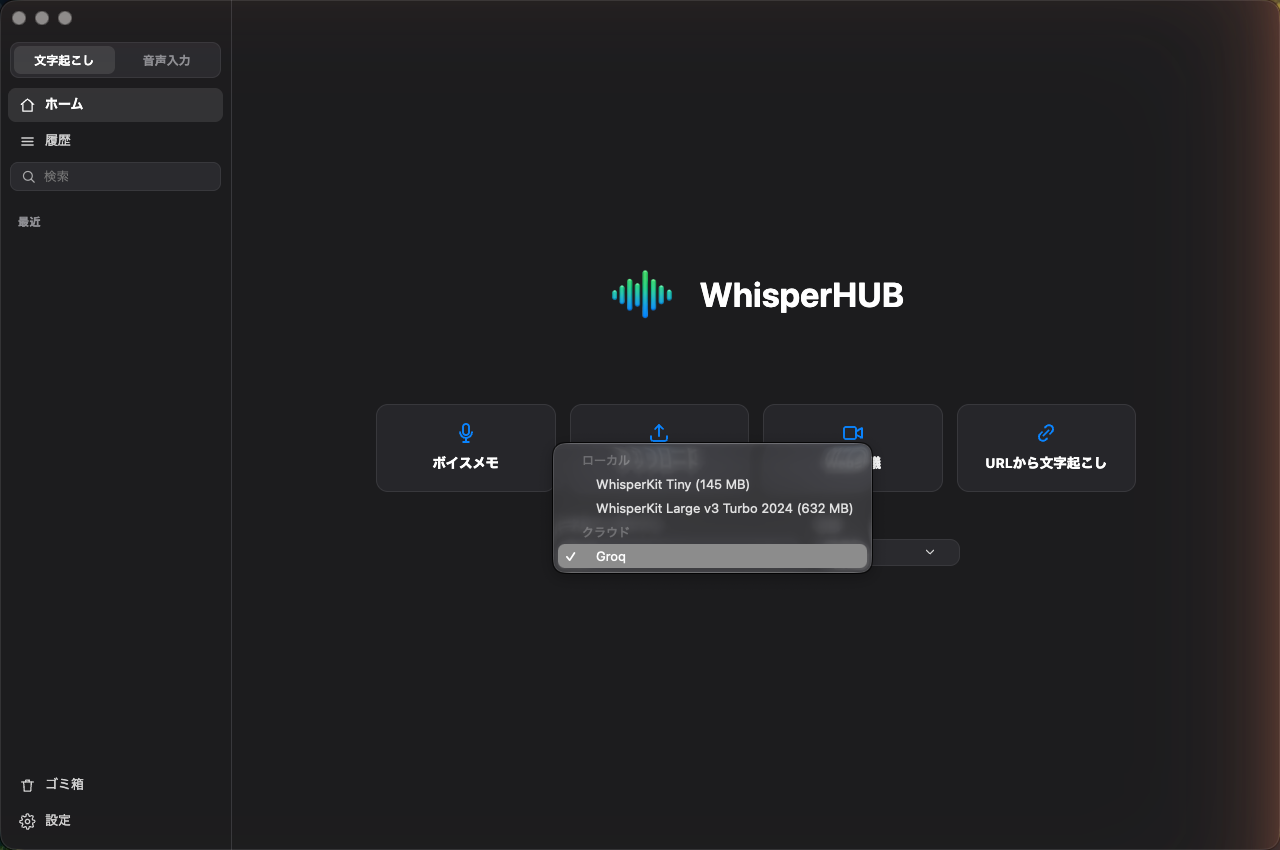
これでセットアップ完了です。録音・音声ファイルは何時間でも、何本でも、追加料金なしで文字起こしできます。「アップロード」という名前ですが、ファイルがインターネットに送られることはありません(PC内での読み込みです)。
ワンランク上の設定(あとからでOK)
- 話者識別: 会議など複数人の音声で発言者を自動で分けられます(設定 → 文字起こし → 話者識別)。
- Web会議の録音: ホームの「Web会議」から、会議アプリの音声をそのまま録音・文字起こしできます(Macは画面収録の許可が必要)。
- AI要約・翻訳: 文字起こし結果をAIで要約・翻訳できます。ローカルAI(Ollama同梱)なら追加設定だけ、クラウドAIならクラウド利用のセットアップをご覧ください。