セットアップガイド / STEP 1
インストールと初回起動
ダウンロードしたファイルからアプリが起動するまでの手順です。お使いのOSの項へお進みください。
最終更新: 2026-07-13
Macにインストールする(Apple Silicon)
- ダウンロードした
WhisperHUB-arm64.dmgをダブルクリックして開きます。 - 開いたウィンドウで、WhisperHUBのアイコンを「アプリケーション」フォルダへドラッグします。
- アプリケーションフォルダから WhisperHUB をダブルクリックして起動します。初回は「インターネットからダウンロードされたアプリケーションです」という確認が出ることがありますが、「開く」を押すだけで起動できます。
Mac版はAppleの署名・公証(ノータリゼーション)取得済みです。「開発元を検証できません」という警告は表示されません。もし表示された場合はファイルが破損している可能性があるため、再ダウンロードしてください。
対応環境: Apple Silicon(M1以降)搭載Mac。モデルファイル用に1〜2GBほどのディスク空き容量があると安心です。
Windowsにインストールする(Windows 11)
- ダウンロードした
WhisperHUB-Setup.exeをダブルクリックします。 - 青い画面で「WindowsによってPCが保護されました」と表示されたら、「詳細情報」をクリックします。
- 表示された「実行」ボタンをクリックすると、インストールが始まります。
- インストーラの案内に従って進めれば完了です。デスクトップとスタートメニューにWhisperHUBが追加されます。
WindowsによってPCが保護されました
Microsoft Defender SmartScreenは認識されないアプリの起動を停止しました。このアプリを実行すると、PCが危険にさらされる可能性があります。
詳細情報 ← まずここをクリック
実行実行しない
※実際の画面の再現図です。「詳細情報」→「実行」の順にクリックします。
この警告はWhisperHUBが危険なアプリだからではありません。Windowsでは、有料のコード署名証明書を持たないアプリすべてにこの画面が表示されます。WhisperHUBの音声処理はローカル(PC内)で完結し、録音を外部に送信することはありません。配布ファイルは公式サイトからのみダウンロードしてください。
初回起動 — 14日無料トライアルが自動で始まります
はじめて起動すると、その瞬間から14日間の無料トライアルが始まります。アカウント登録・メールアドレス・クレジットカードはいっさい不要で、トライアル中はすべての機能を使えます。
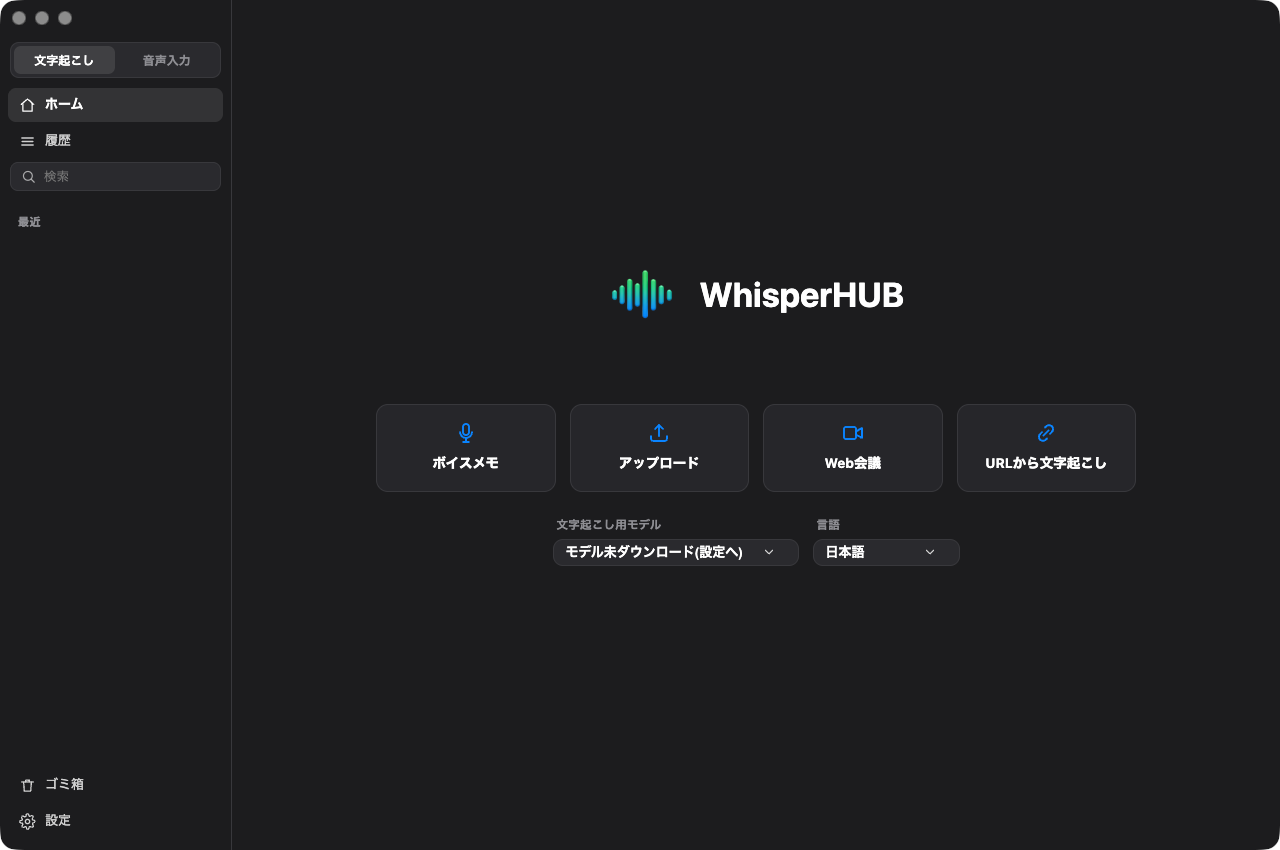
トライアルの残り日数は 設定 → ライセンス でいつでも確認できます。
マイクの許可(録音機能を使う場合)
Mac
- はじめて録音(ボイスメモ・Web会議録音)を開始するとき、macOSがマイクへのアクセス許可を求めます。「許可」を選んでください。
- Web会議の録音には、マイクに加えて「画面収録とシステムオーディオ録音」の許可も必要です(相手の音声を取り込むため)。
- 誤って「許可しない」を選んでしまった場合、macOSの仕様で同じダイアログは二度と表示されません。システム設定 → プライバシーとセキュリティ → マイク からWhisperHUBを手動でオンにしてください。必要な許可が足りないときは、アプリが該当する設定画面への案内を表示します。
Windows
- 録音できない場合は、設定 → プライバシーとセキュリティ → マイク で「アプリにマイクへのアクセスを許可する」がオンになっているか確認してください。
音声ファイルの文字起こしだけを使う場合、マイクの許可は不要です。
ライセンスキーの入力(購入後)
ライセンスを購入すると、ライセンスキーが購入完了画面とメールで届きます。アプリの 設定 → ライセンス を開き、キーを貼り付けて「認証」を押せば完了です(1ライセンスで3台まで)。
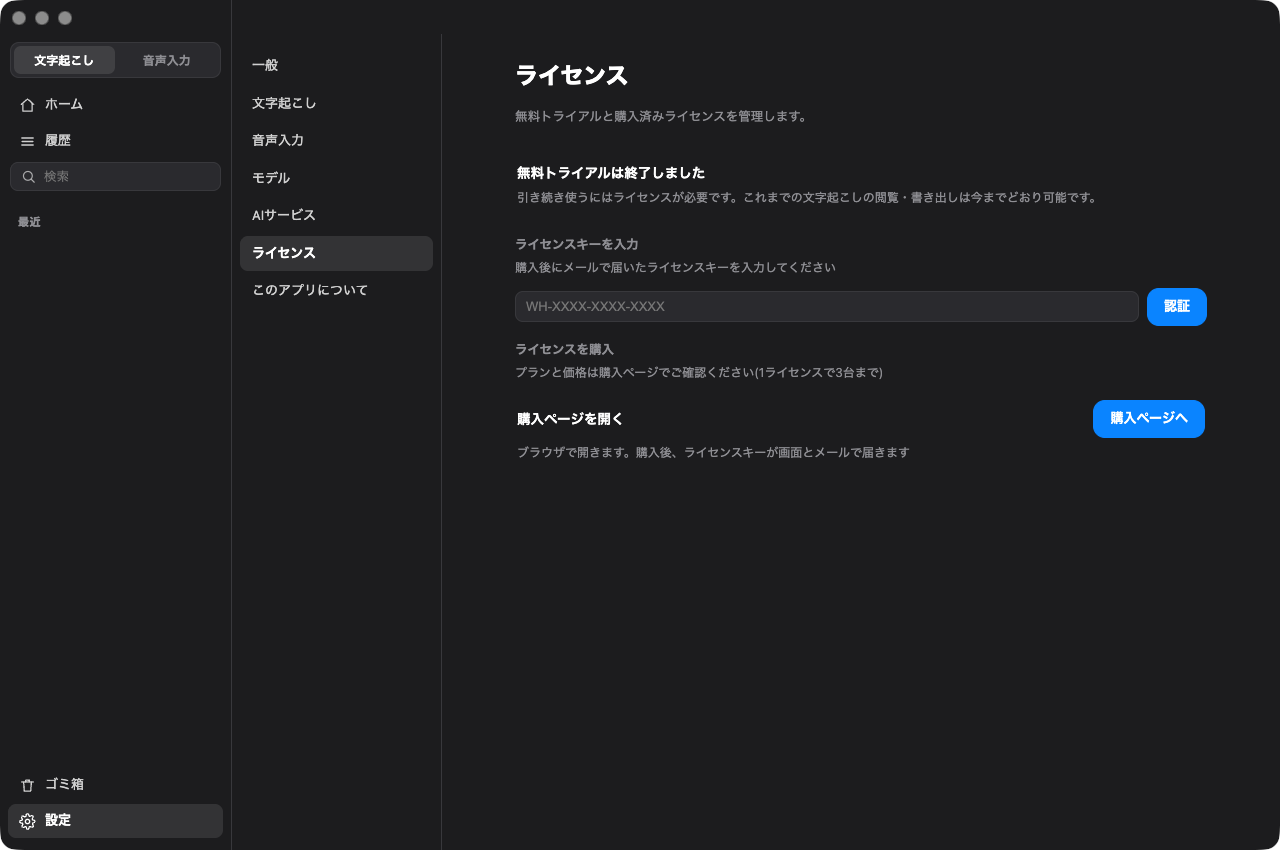
トライアルが終了しても、それまでの文字起こし結果の閲覧・書き出しはそのまま使えます。ロックされるのは新規の文字起こし・音声入力だけです。